
Affinityでの学会ポスター入稿ガイド|学会ポスター.com


Affinity
データ作成ガイド


MENU
Affinityで作成したデータでご入稿いただく場合について
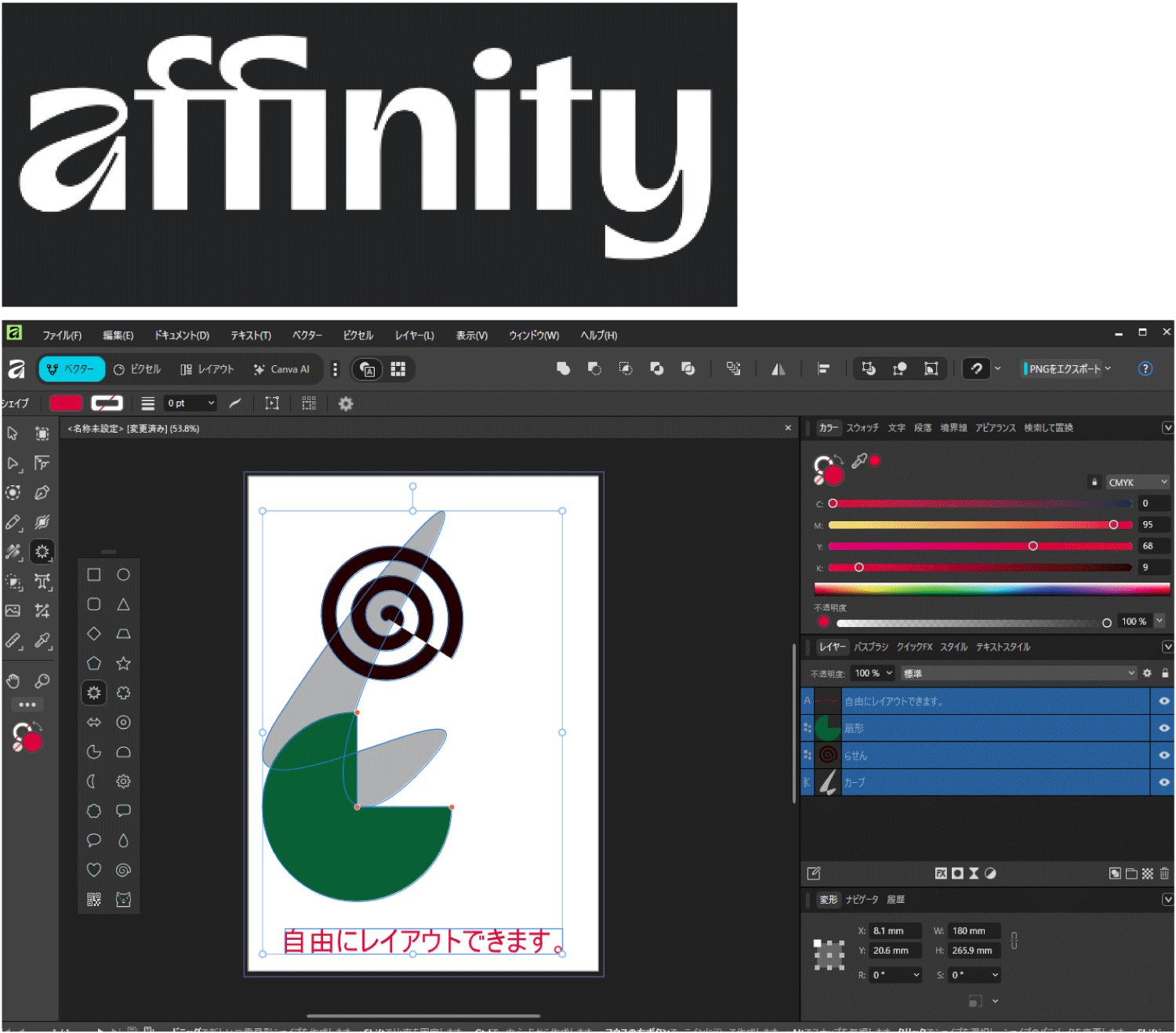
Affinityで作成したデータのご入稿に対応しています。
ご入稿の際は、データをPDF形式で書き出してお送りください。
以下にAffinityのドキュメント設定方法およびPDFの保存方法をご紹介していますので、データ作成前に必ずご確認ください。
■Affinityの保存形式(.af)でのご入稿は受け付けしていませんので、ご注意ください。
※Affinityは、レイアウトや文字、画像を自由に配置してデザインを作成できるグラフィックデザインツールです。
Affinityのドキュメント設定方法について
Affinityで印刷用データを作成する場合は、新規ドキュメント作成時の設定が重要です。
以下の手順で設定してください。
STEP
新規ドキュメントの設定・作成画面を開く。
メニューから[ファイル]→[新規] を選択すると、ドキュメント設定画面が開きます。
![メニューから[ファイル]→[新規] を選択](https://www.nishioka.co.jp/gakkai/wp/wp-content/uploads/2.png)
STEP
ドキュメントサイズを設定する。
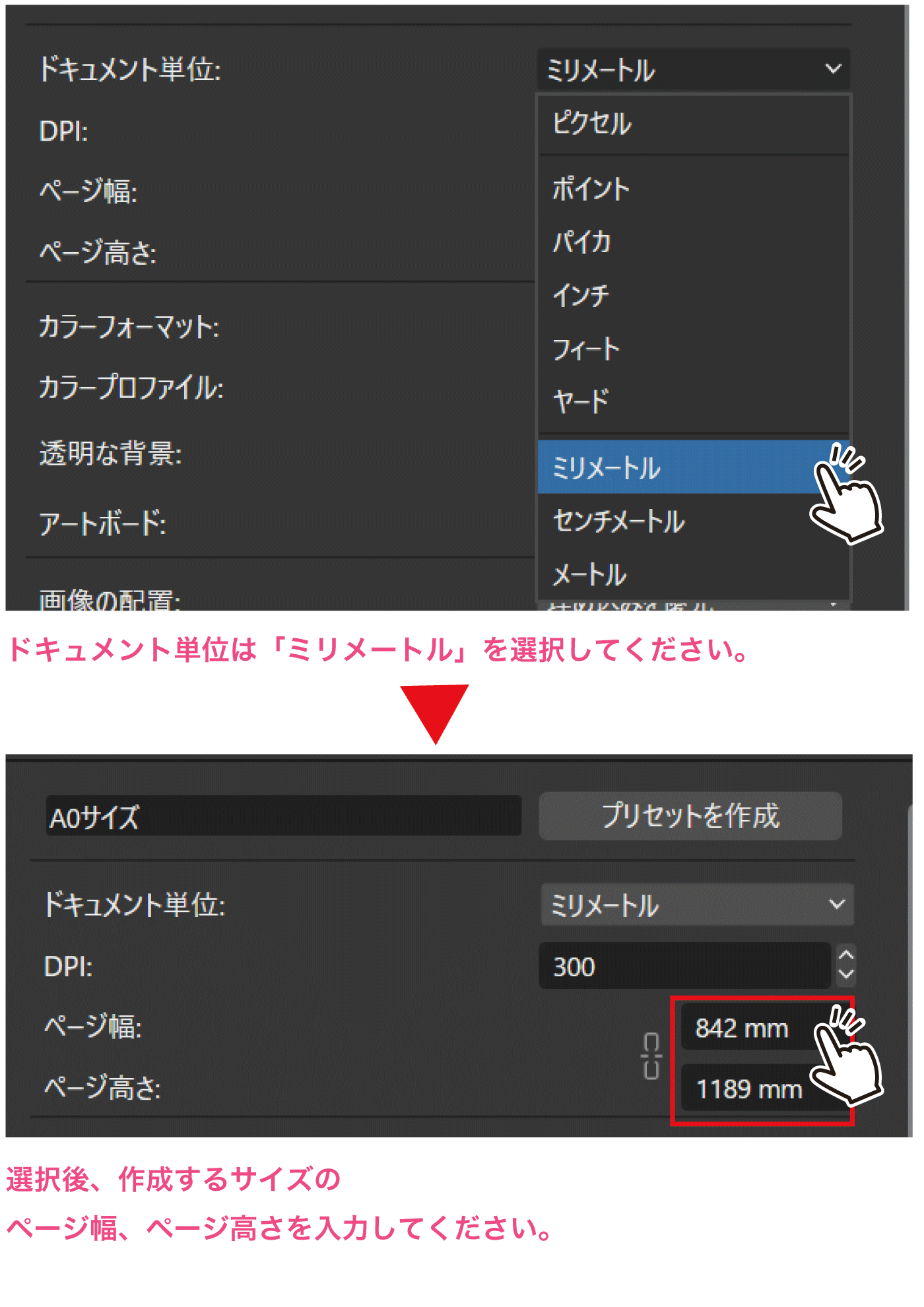
ドキュメント単位で「ミリメートル」を選択した後、
作成する印刷物の仕上がり幅と高さを入力してください。
・ページ幅: 〇〇 mm
・ページ高さ:〇〇 mm
※ サイズは 仕上がりサイズのみを入力してください。
塗り足しは、別途「ブリード(塗り足し)」項目で設定します。
※ DPIは300に設定してください(初期設定のままで結構です)。
STEP
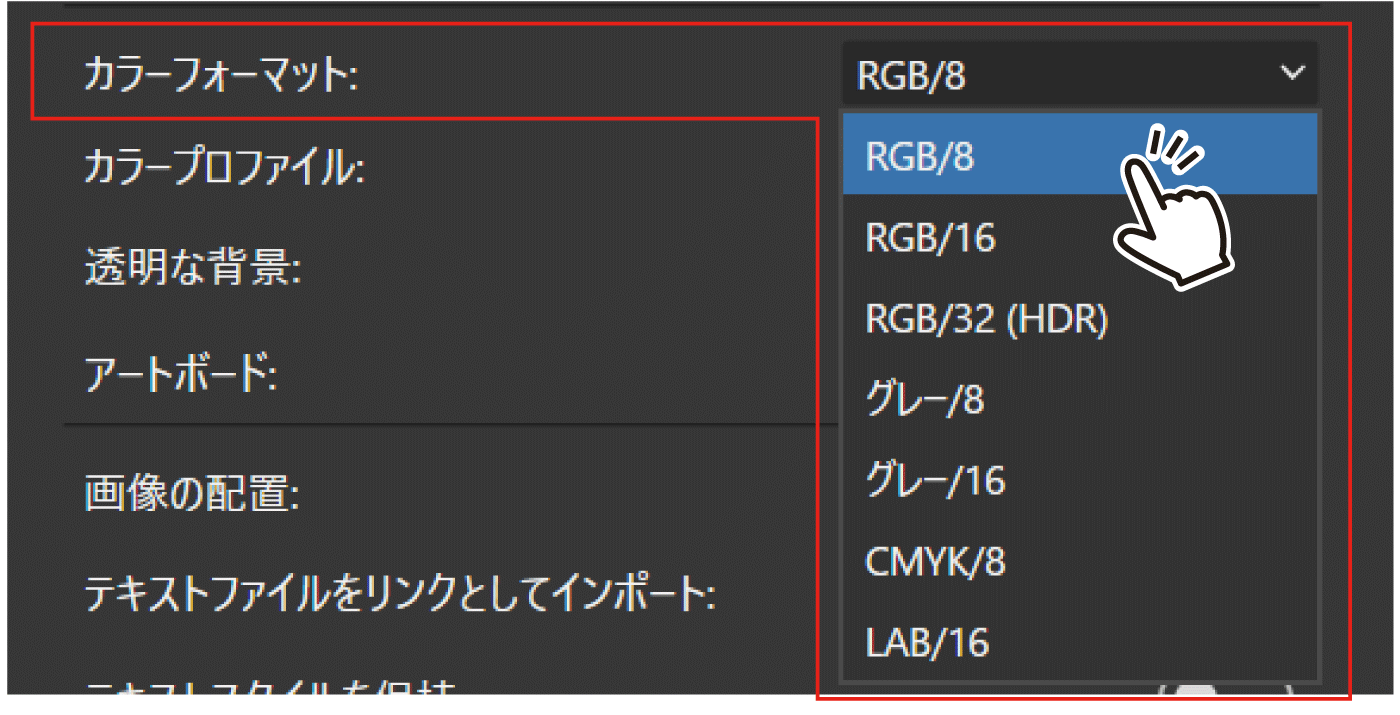
カラーフォーマットを設定する。
カラーフォーマットは、「RGB/8」 を選択してください。
※ 大判プリンターはプリンターが表現できる色の範囲(色域)が広いため、
鮮やかな色が表現できるRGB形式でのご入稿を推奨しています。
STEP
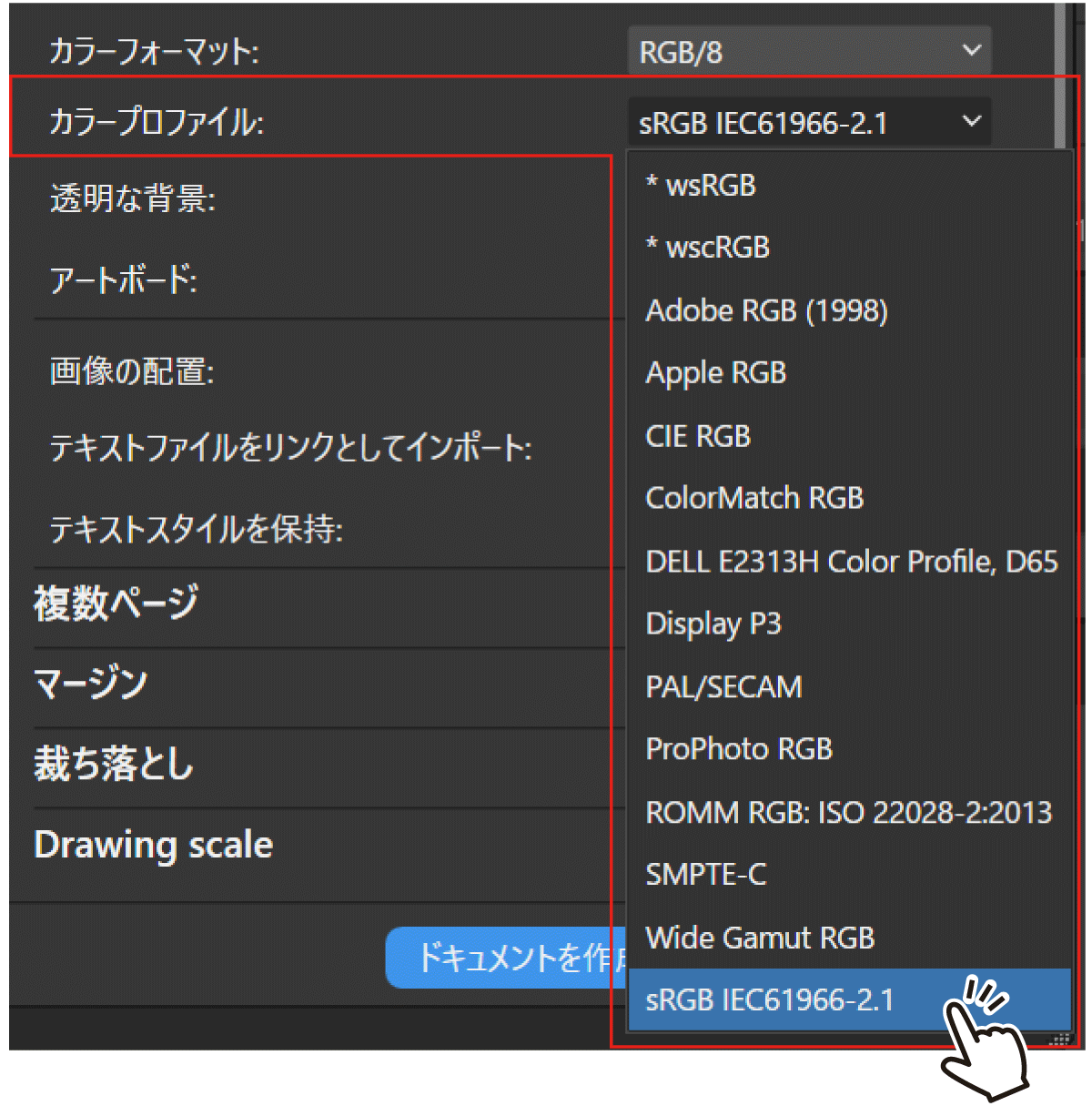
カラープロファイルを設定する。
カラープロファイルは、「sRGB IEC61966-2.1」(または Adobe RGB (1998))を選択してください。
※ 特に指定がない場合は、標準的な「sRGB IEC61966-2.1」の使用を推奨しています。
STEP
裁ち落としの設定は不要です。
ポスター印刷の場合は、断ち落とし設定は不要です。

STEP
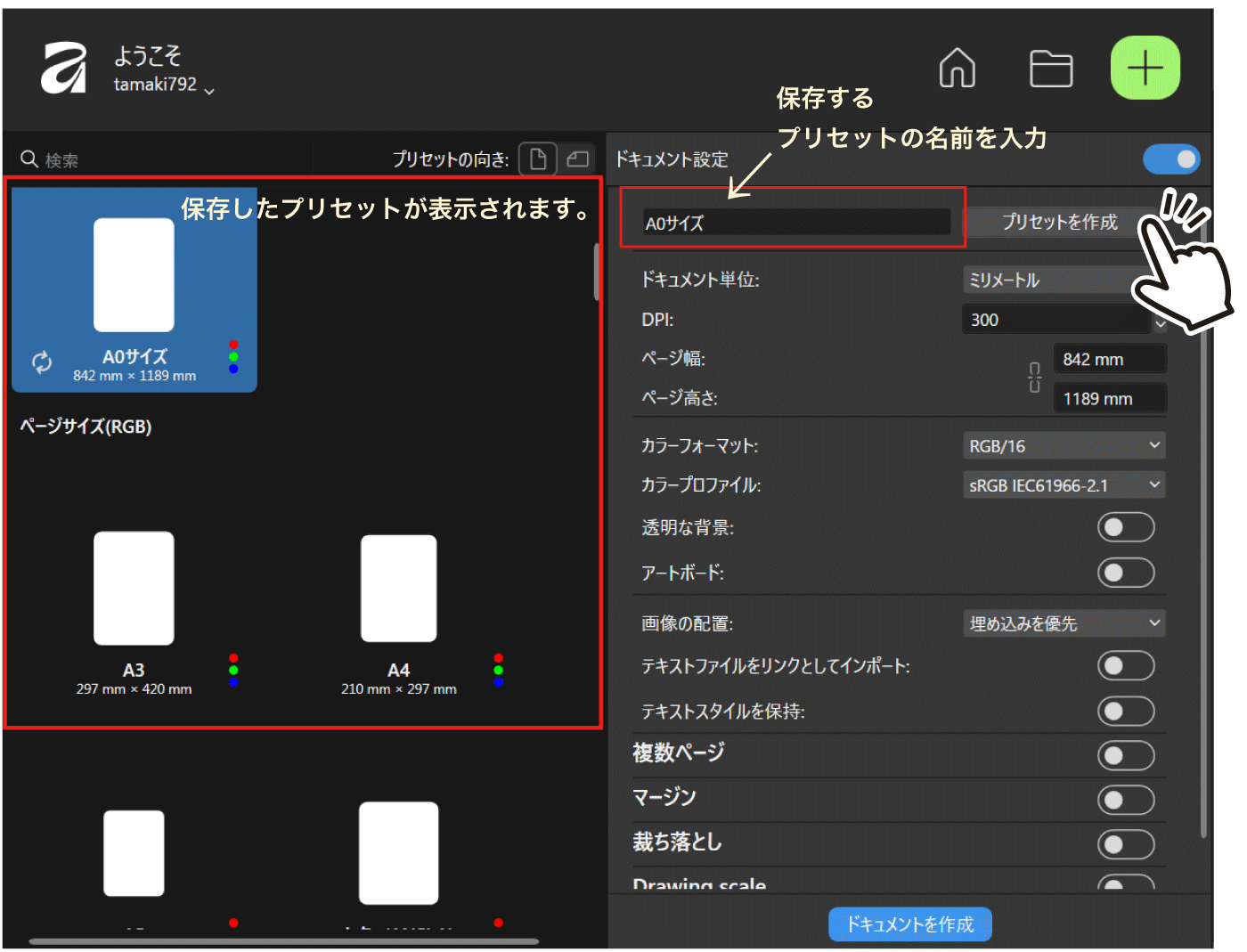
プリセットを作成する。
上記の(2)~(5)で行った設定内容はプリセットとして保存できます。
名前を入力して「プリセットを追加」をクリックすると、My Presetsに登録されます。
次回以降の新規ドキュメント作成時に登録済みのプリセットをワンクリックで呼び出すことができます。
同じ設定を繰り返し使用する場合は、プリセットとして保存しておくと便利です。
STEP
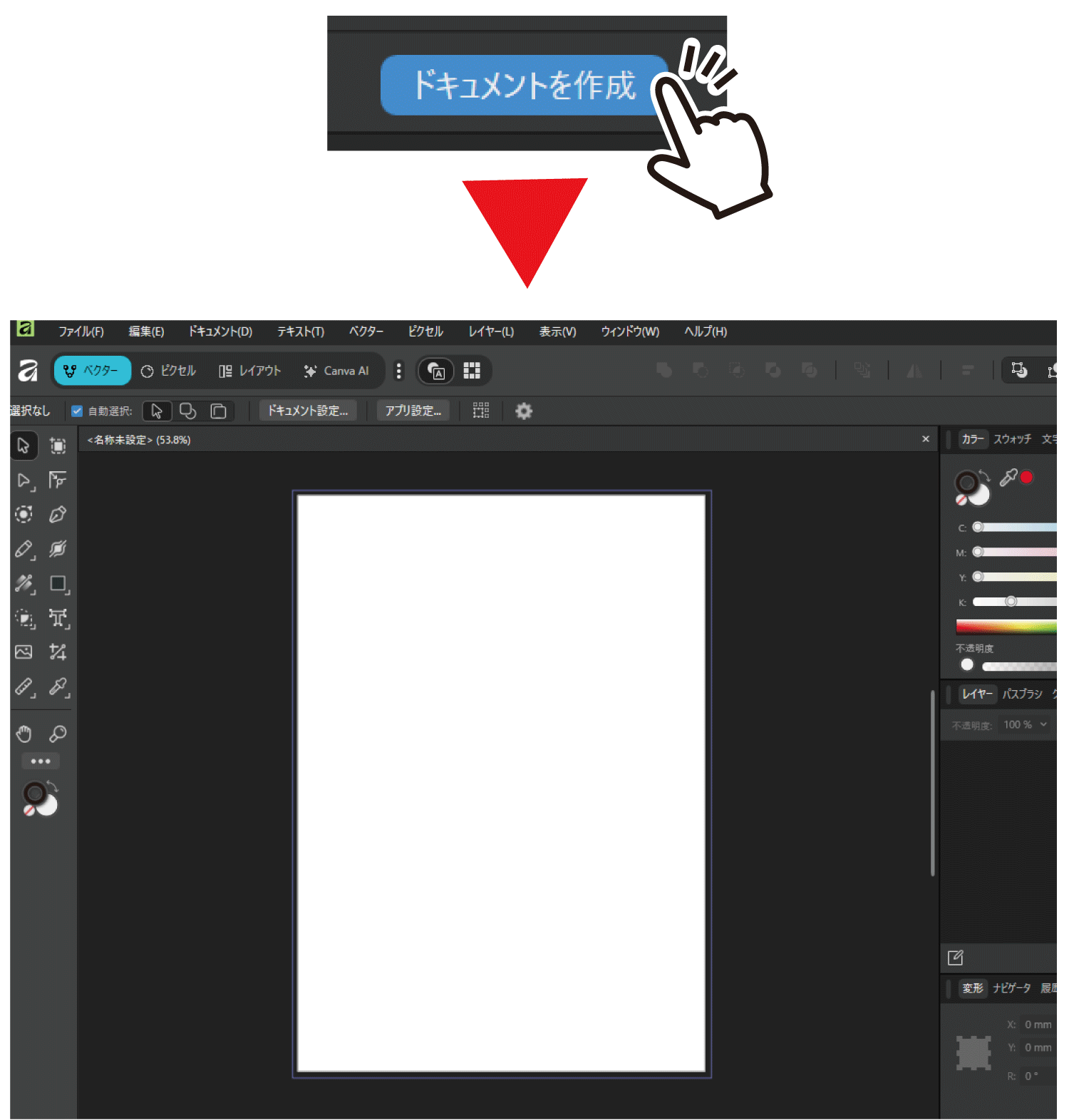
ドキュメントを作成する。
設定内容を確認後、一番下にある「ドキュメントを作成」ボタンをクリックしてください。
設定したサイズ・カラーフォーマット・カラープロファイル・裁ち落としが
反映された新規ドキュメントが作成されます。
以上で、Affinityでのドキュメント設定が完了します。
デザイン作業を行い、完成したレイアウトデータは、PDF形式で書き出してください。
※ドキュメント作成後にサイズやカラーフォーマットを変更すると、
レイアウト崩れや色味変化の原因になることがありますので、ご注意ください。
AffinityからPDF形式で保存する方法について
作成したデータは、PDF(デジタル・高品質)形式で保存してください。
Affinityでは下記の手順で直接PDF形式のファイルに書き出すことが可能です。
STEP
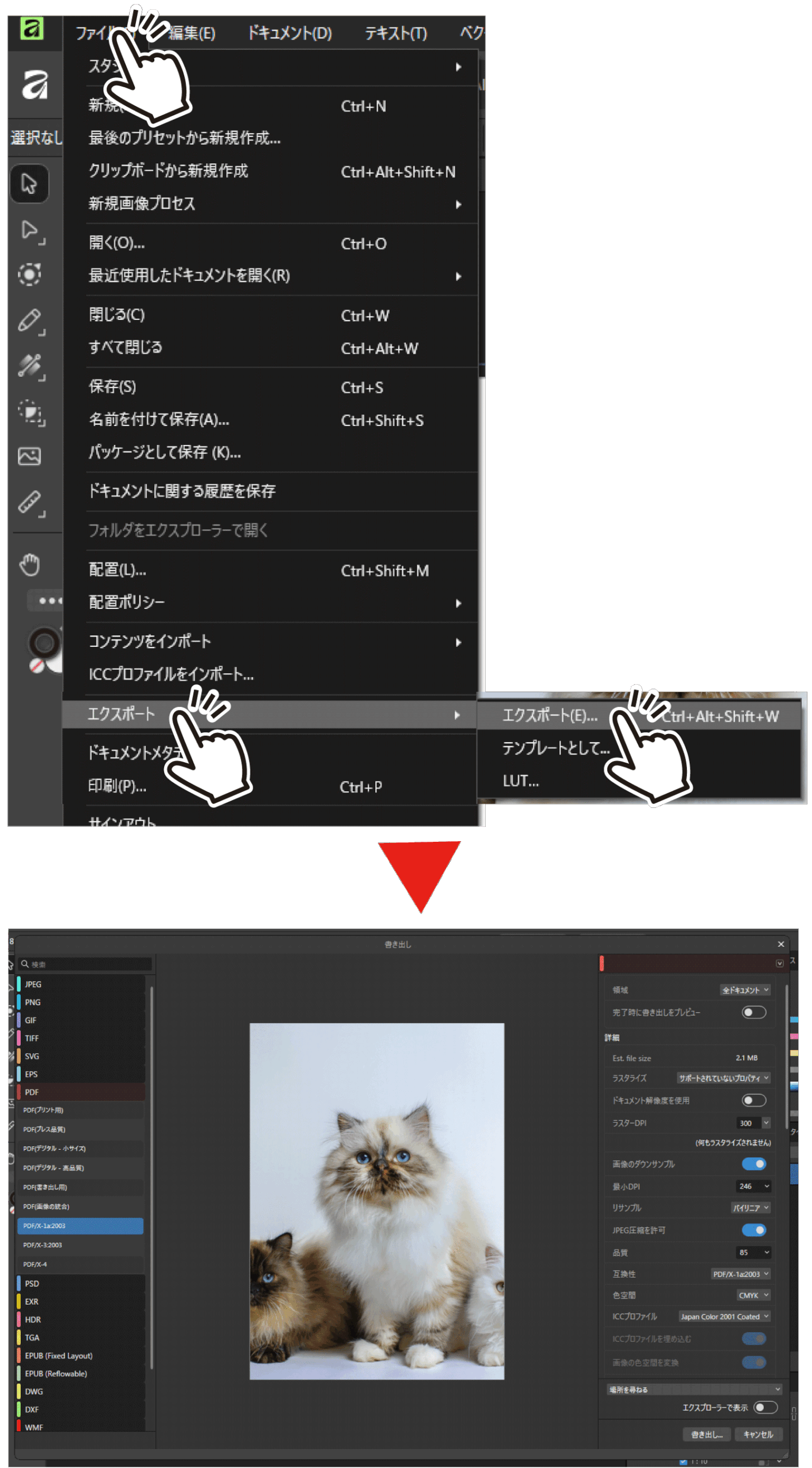
エクスポート(書き出し)画面を開く。
作成したドキュメントを開いた状態で、画面上部メニューの
「ファイル」をクリックします。
表示されるメニューリストから
「エクスポート>エクスポート(E)」 を選択してください。
書き出しウィンドウが表示されます。(書き出し)画面を開く。
STEP
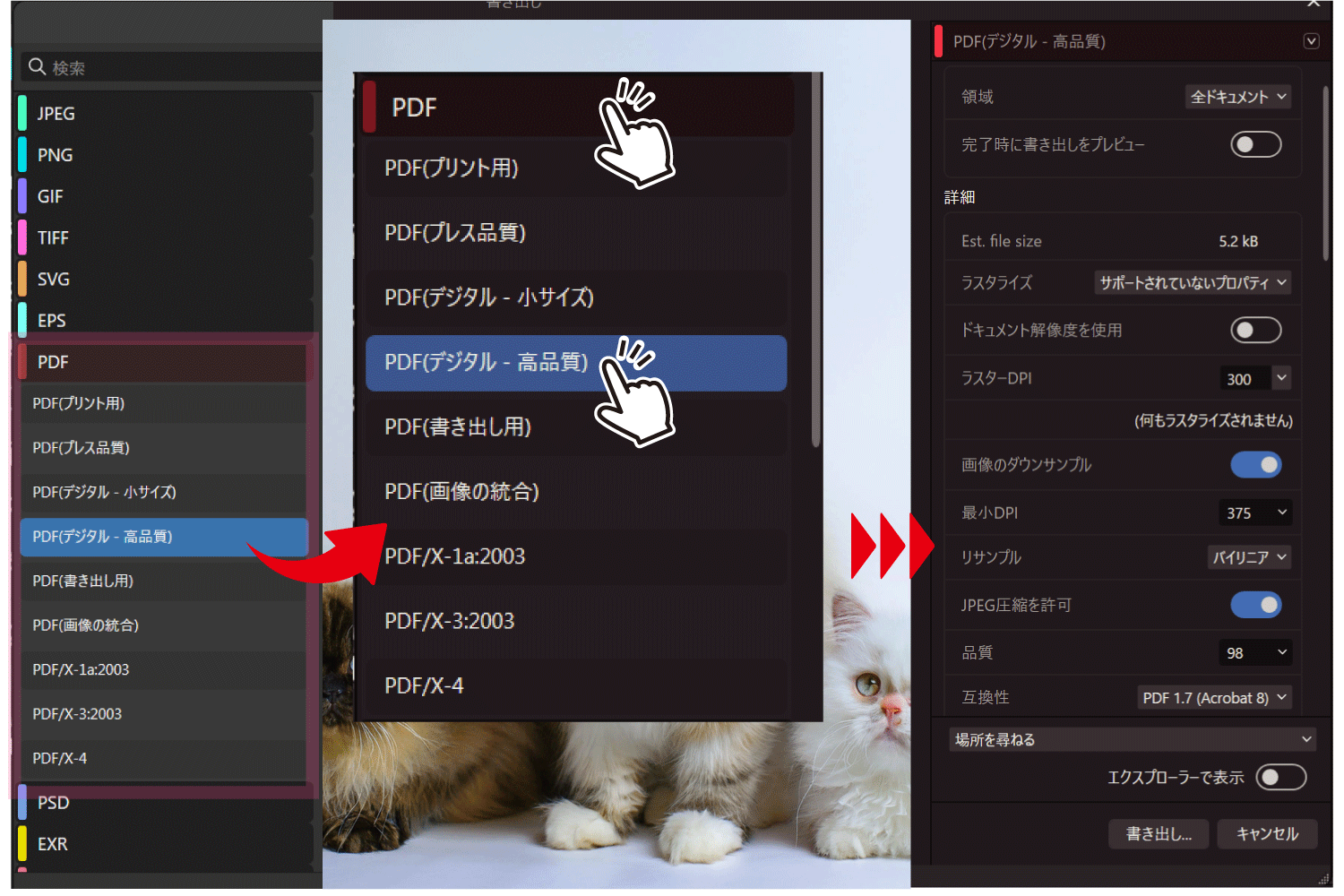
ファイル形式を「PDF(デジタル・高品質)」に設定する。
書き出しウィンドウが表示されたら、左のファイル形式一覧から「PDF」 をクリックしてください。
PDFの保存形式一覧が表示されますので、「PDF(デジタル・高品質)」を選択してください。
右側の詳細一覧が、「PDF(デジタル・高品質)」の基本設定に切り替わります。
※「PDF(デジタル・高品質)」は、元のRGBカラーを保持したまま書き出せる形式です。大判プリンターの性能を最大限に活かし、鮮やかな色味を保ったまま印刷データを作成できます。
※「PDF/X-1a」などを選択すると、自動的にCMYK(一般的な印刷用カラー)に変換され、色がくすんでしまう原因になりますのでご注意ください。
STEP
詳細設定を行う。
右側の詳細設定について、以下の項目を印刷に適した設定に変更してください。
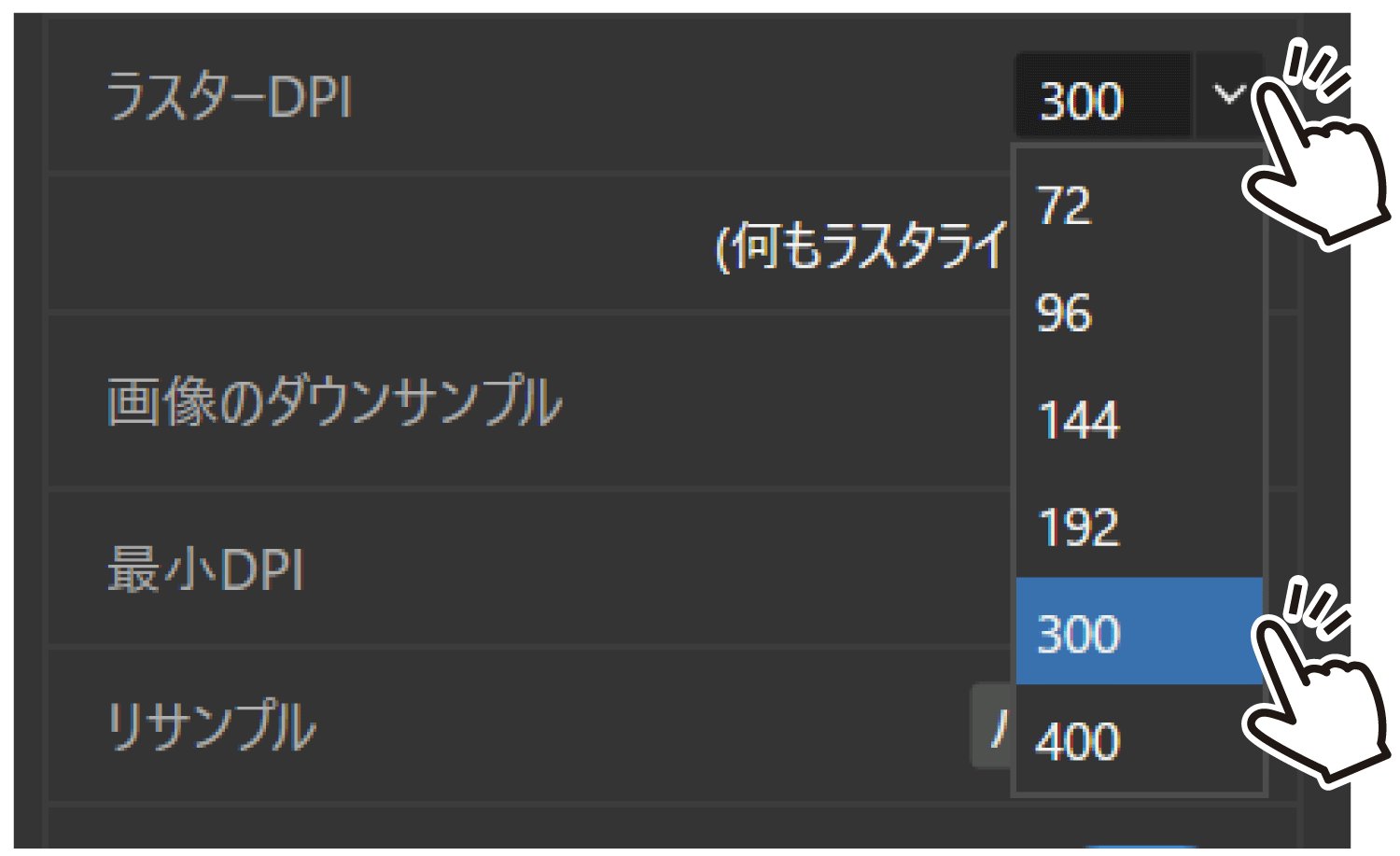
【1】ラスターDPI:300 に変更する
ラスターDPIの項目を「300」に変更してください。
※ラスターDPIは、画像や効果をラスタライズする際の解像度設定です。
300dpiに設定することで、印刷時に画像が粗くなるのを防ぐことができます。
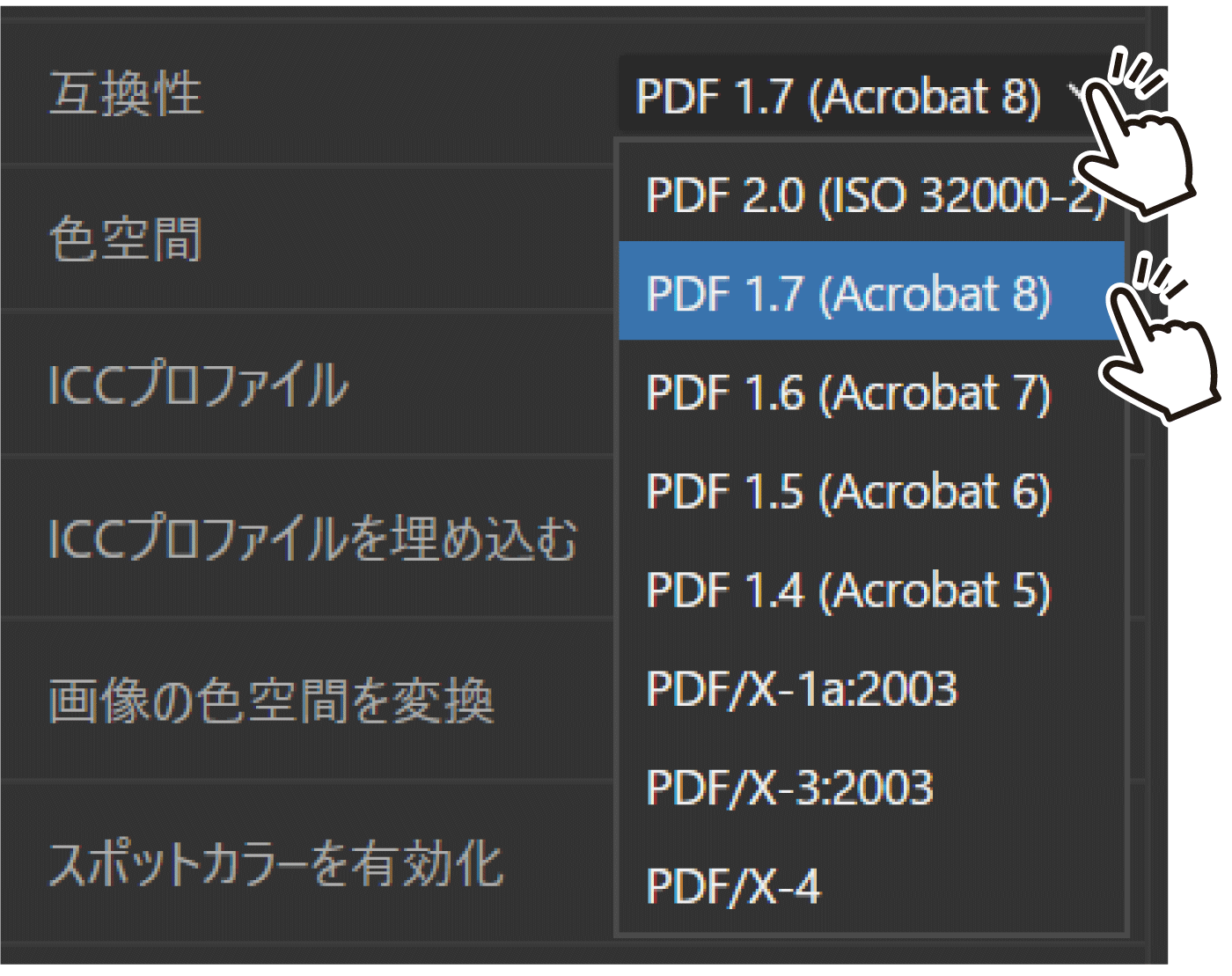
【2】互換性を「PDF 1.7 (Acrobat 8)」にする。
互換性の項目を「PDF 1.7 (Acrobat 8)」に設定してください。
※「PDF 1.7」を選択することで、高品質な状態で保持して書き出すことができます。
※これより古いバージョンを選択すると、透明効果が正しく処理されず、
意図しない線が入ったり、色が変わったりする原因になることがあります。
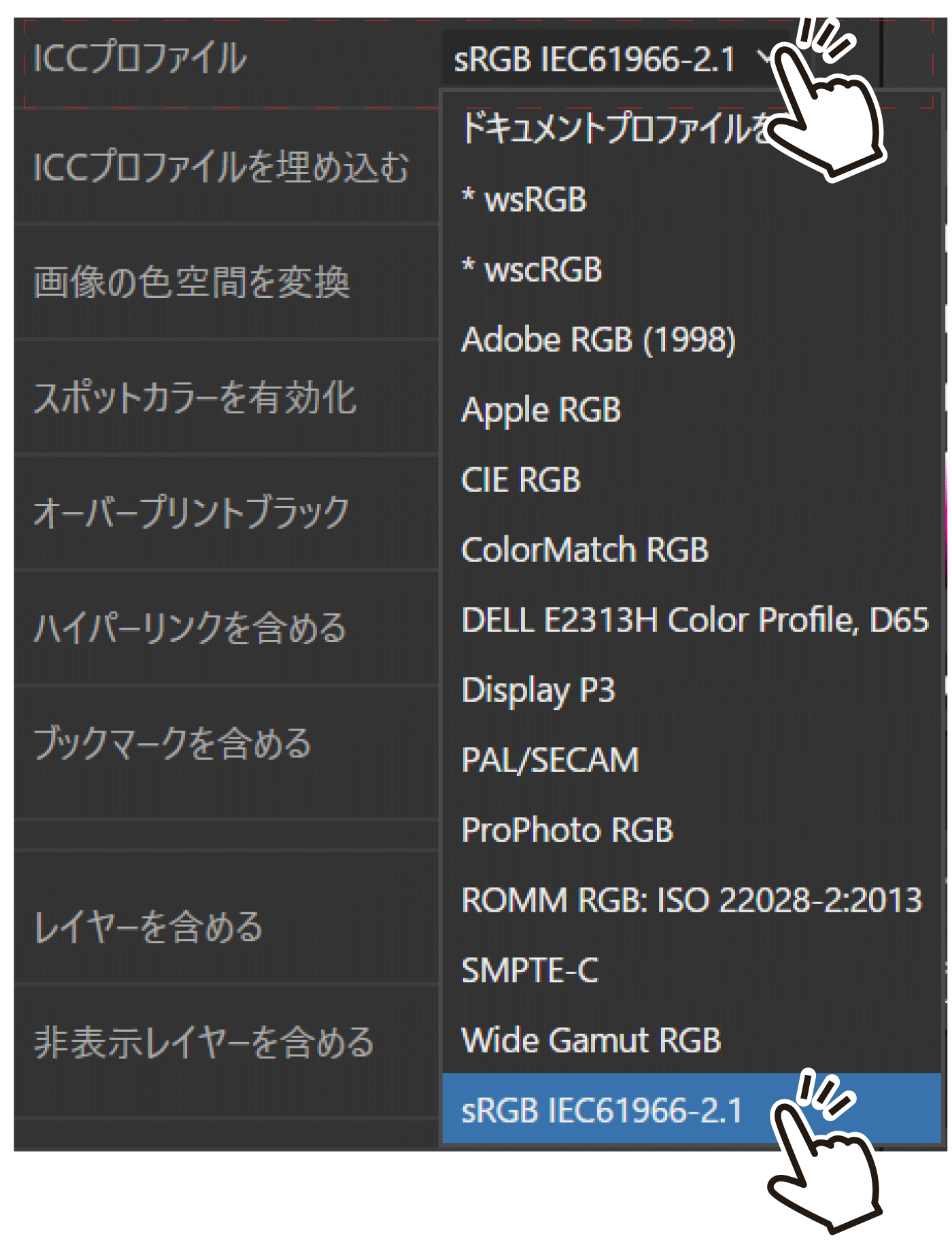
【3】ICCプロファイルを「sRGB IEC61966-2.1」に設定する。
ICCプロファイルの項目で「sRGB IEC61966-2.1」 を選択してください。
※大判インクジェットプリンターは、RGBデータを前提に色変換を行う機種が多く、
sRGBで作成されたデータのほうが、画面表示に近い色味で出力されやすくなります。
そのため、大判プリンター出力用データでは sRGB プロファイルの使用を推奨しています。
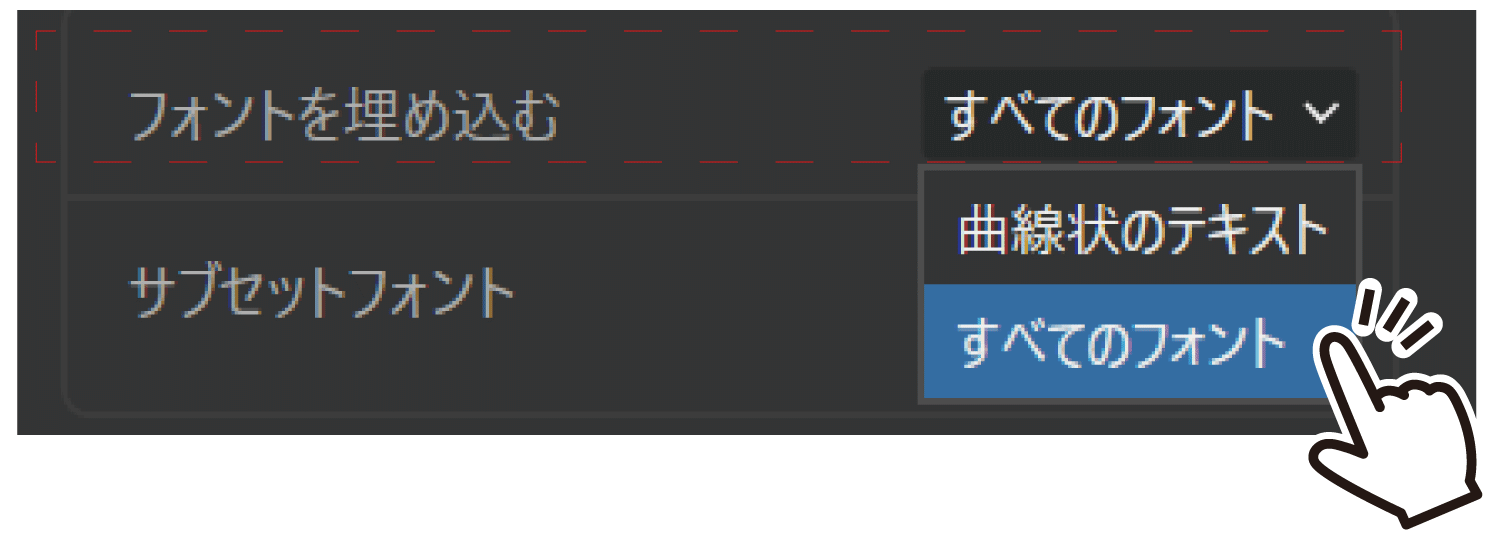
【4】フォントを埋め込むを「すべてのフォント」に設定する。
フォントを埋め込むの項目で「すべてのフォント」を選択してください。
※すべてのフォントを埋め込むことで閲覧環境や印刷環境が異なっても、
文字化けやレイアウト崩れを防ぐことができます。
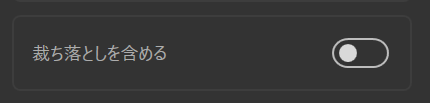
【5】「裁ち落としを含める」はチェックしない。
「裁ち落としを含める」にはチェックを入れないでください。
チェックを入れずに書き出すことで、仕上がりサイズどおりのPDFが作成されます。
STEP
PDFを書き出す。
STEP
STEP
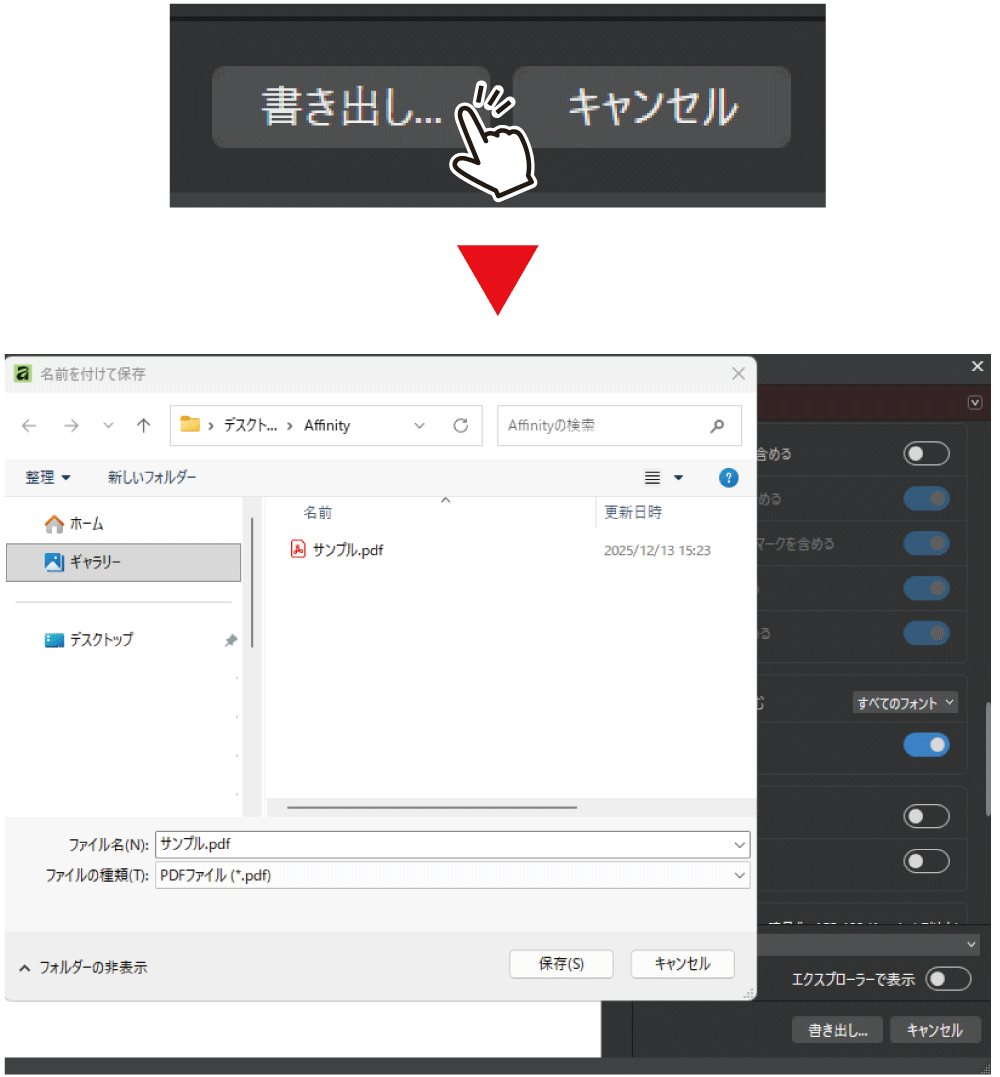
詳細設定が完了したら、詳細ウィンドウ右下の 「書き出す」 をクリックしてください。
保存先を指定するウィンドウが表示されますので、
ファイル名と保存場所を指定し、PDFファイルを保存してください。
STEP
作成したPDFは必ず確認してください。
書き出したPDFは、必ず内容・サイズ・裁ち落としの有無をご確認のうえ、ご入稿ください。
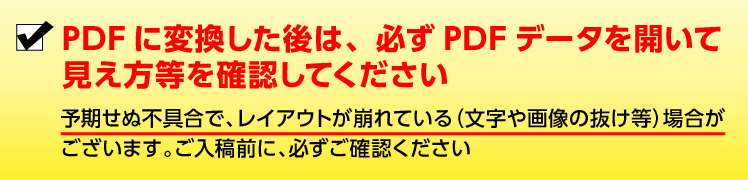
フォントはすべて埋め込みに
PDFに書き出した後は必ずフォントがすべて埋め込みになっているか、PDFファイルを開いてご確認ください。
フォントの埋め込み確認方法
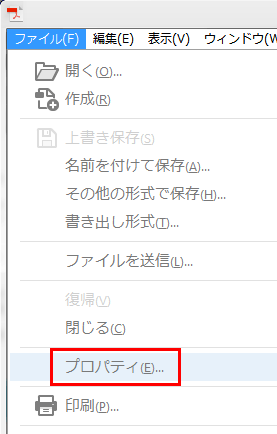
STEP
書き出したPDFファイルを開き、[ファイル]→[プロパティ]
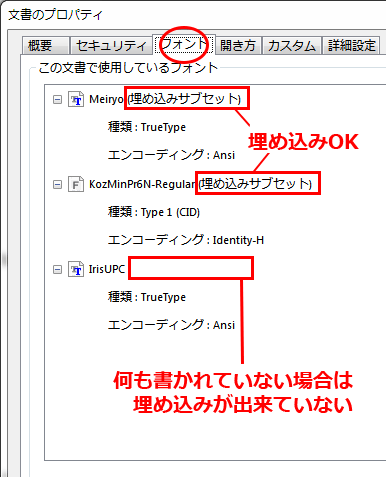
STEP
タブを[フォント]にして、フォントの埋め込みを確認(※「埋め込みサブセット」の文字があればOK)

必ずサイズや見え方に問題がないか確認をしてください
書き出したPDFの
「サイズが間違っていないか」
「レイアウトの崩れなど、見え方に問題がないか」
PDFファイルを開いてご確認ください。
サイズの確認方法
STEP
書き出したPDFファイルを開き、[ファイル]→[プロパティ]
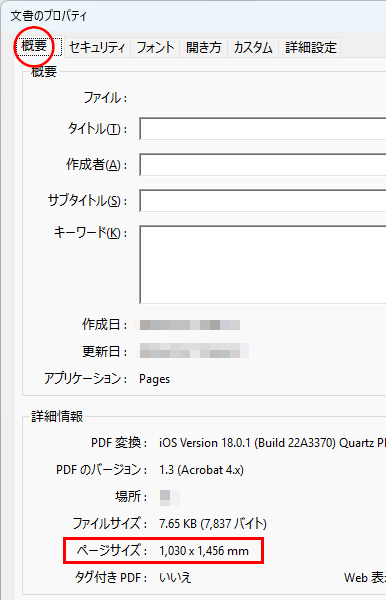
STEP
タブを[概要]にして、「ページサイズ」を確認
ご入稿前チェックポイント
ご入稿いただく前に、下記項目について問題がないか最終チェックをお願いいたします。
データに不備があった場合は、ご連絡させていただきます。
その為、納期が遅れる場合がございますので、ご注意ください。
- データは「原寸」で作成しましたか?
- 配置画像は高解像度ですか?
低解像度の場合は粗く印刷されます。 - PDF形式に変換(保存)しましたか?
- フォントは全て埋め込まれていますか?
- 印刷内容に間違いがないか確認しましたか?
PDFに変換した後は必ずPDFデータを開いて見え方に問題がないか確認してください。
予期せぬ不具合でレイアウトが崩れている(文字や画像の抜け等)場合もございます。