
PowerPoint(パワポ)の複数スライドを1枚のポスターにまとめるデータ作成方法
PowerPointの複数スライドを1枚のポスターにまとめる方法【学会ポスター作成】
「学会ポスター.com」へご入稿いただくデータで、
最も多く使用されている形式は PowerPoint(パワーポイント)です。
パワーポイントは研究者の方にとって、日頃から馴染みがあるソフトで、スライド発表などに使用されて方も多いと思います。
そして、発表用のスライドデータから展示用ポスターのデータを作る事が多いかと思います。
このページでは、原稿として複数のスライドがあり、そこから1枚の学会ポスターにレイアウト編集する方法をご紹介します。
MENU
PowerPoint
(Windowsバージョン)
※作成方法内の画像をクリックすると拡大表示します。
STEP
複数のスライド(原稿)を、配置データとして書き出す
複数のスライドになっているPower Pointデータから、1枚のポスターデータを作成する場合、各スライドを配置データに変換する必要があります。
STEP1-
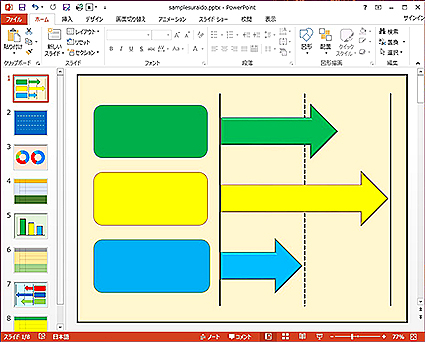
複数のスライドで作成されたPower Pointデータを開きます。
STEP1-
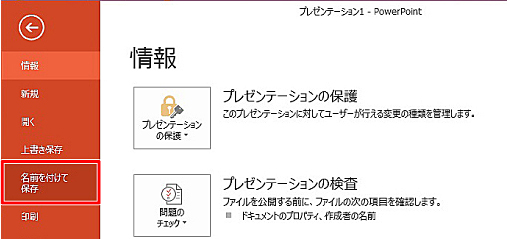
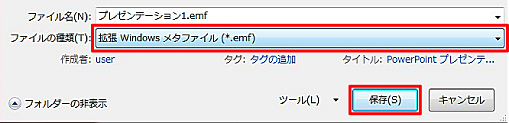
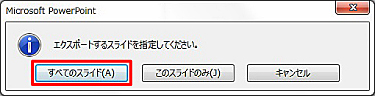
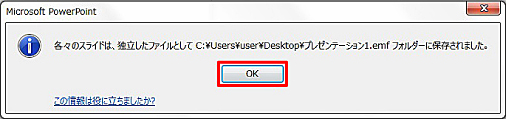
複数のスライドをそれぞれ、拡張Windowsメタファイル形式に書き出します。
▼ファイル→名前を付けて保存
▼ファイルの種類「拡張Windowsメタファイル」を選択→保存
▼すべてのスライド→OK
STEP1-
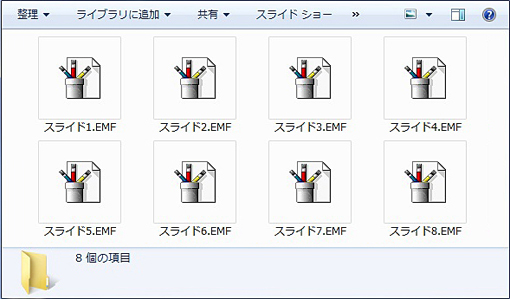
1つのフォルダ内に各スライドが拡張Windowsメタファイル形式で出来上がります。
STEP
書き出した配置データを、1枚の学会ポスターにまとめる
1枚にまとめる用のデータをを新規に作成します。
▼パワーポイント2013でA0設定例
STEP2-
スライドのサイズ設定
ご注文のポスターサイズを設定します。
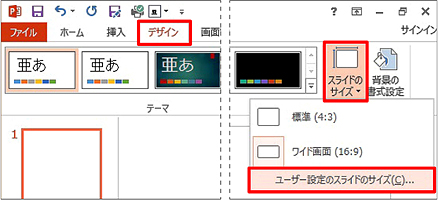
▼デザイン→スライドのサイズ→ユーザー設定のスライドのサイズ
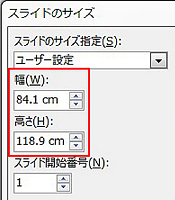
▼A0(84.1cm×118.9cm)に設定
STEP2-
複数のメタファイルを配置します
STEP1-3で出来た複数のメタファイルを配置します。
▼配置(挿入→画像)→ファイル(拡張Windowsメタファイル)指定→挿入
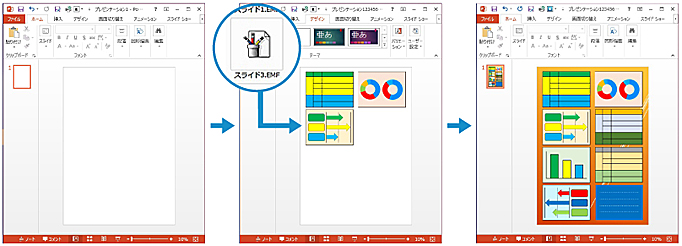
その他、背景に色を付ける等、装飾が必要な場合は設定します。
STEP
完成したデータを保存する
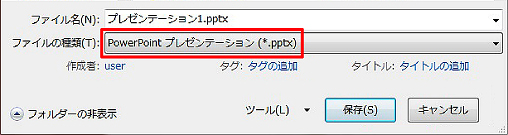
ご入稿データはファイルの種類PowerPoint プレゼンテーション形式(.pptx)で保存してください。
▼拡張子は(.pptx)になります。
PowerPoint
(Mac OS Xバージョン)
※作成方法内の画像をクリックすると拡大表示します。
STEP
複数のスライド(原稿)を、配置データとして書き出す
複数のスライドになっているPower Pointデータから、1枚のポスターデータを作成する場合、各スライドを配置データに変換する必要があります。
STEP1-
複数のスライドで作成されたPower Pointデータを開きます。
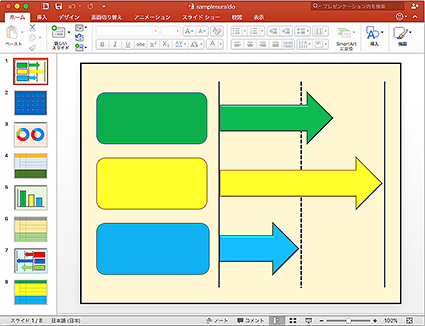
STEP1-
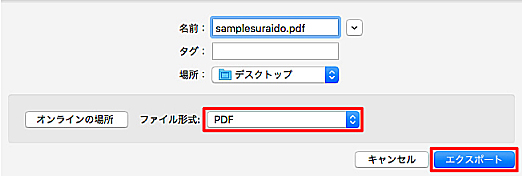
複数のスライドを、PDFファイル形式にまとめて書き出します。
▼ファイル→名前を付けて保存
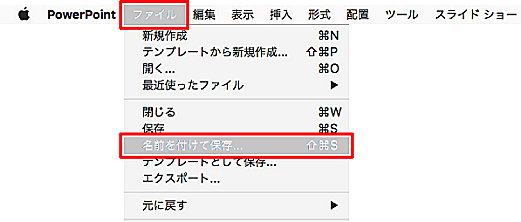
▼ファイル形式「PDF」→エクスポート
STEP1-
各スライドがPDFファイル形式で1つのデータとして出来上がります。

STEP
書き出した配置データを、1枚の学会ポスターにまとめる
1枚にまとめる用のデータをを新規に作成します。
▼パワーポイント2016でA0設定例
STEP2-
スライドのサイズ指定
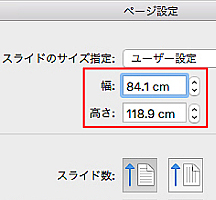
ご注文のポスターサイズを設定します。
▼デザイン→スライドのサイズ→ページ設定
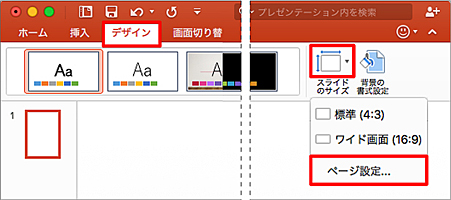
▼A0(84.1cm×118.9cm)に設定
STEP2-
複数スライドを配置します
STEP1-3でエクスポートしたPDFを配置します。
▼配置(挿入→画像→ファイルの画像)→ファイル(PDF)指定→挿入
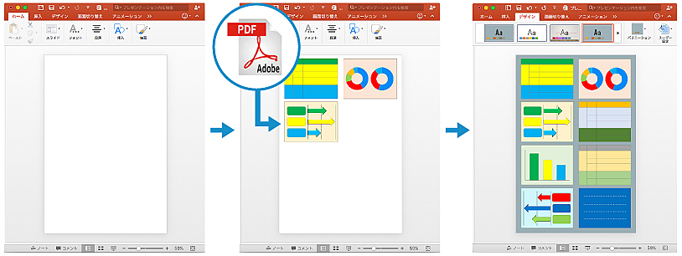
その他、背景に色を付ける等、装飾が必要な場合は設定します。
STEP
完成したデータを保存する
ご入稿データはファイルの種類PowerPoint プレゼンテーション形式(.pptx)で保存してください。
その他のスライドの配置方法
上記以外の方法でも、複数スライドのデータから1枚のポスターを作成することは可能です。
ただし、拡大すると画質が低下したり、配置が難しくなったりする場合があるため、注意が必要です。
PowerPointのスライドを1ページずつPDF形式で保存して配置する。
Windowsでも、PDF形式で保存したデータをPowerPointのスライドに配置することが可能です。
ただし、Acrobatがインストールされていない場合はPDFを分割する機能が使用できないため、配置できるのはPDFの最初の1ページのみとなります。
そのため、PowerPointからPDFを作成する際は、印刷機能を使用してPDFを1ページずつ保存する必要があります。
PowerPointのスライドを画像として貼り付ける
PowerPointのスライド1ページはコピーして、別のPowerPointのスライドに画像として貼り付けることができます。
この方法では、元のレイアウトをそのままの状態で貼り付けることが可能です。
ただし、画像として貼り付けられるため、拡大すると画質が低下し、文字や図がぼやけて見えることがあります。そのため、貼り付けたスライドを拡大して使用する場合は、あまりおすすめできない方法です。
PowerPointで学会ポスターデータを作成する詳しい方法
PowerPointでのサイズ設定や保存方法など、詳しいデータの作成方法は、こちらのページをご確認ください。
その他のソフトの使い方はこちらからご確認ください。
PDFデータの作成方法はこちらからご確認ください。
学会ポスターで良く使うサイズのPowerPointのテンプレートデータはこちらからダウンロードしてください。