
学会ポスター印刷用のCanvaデータ作成ガイド

学会ポスター印刷用のCanva
データ作成ガイド



MENU
Canvaで作ったポスターデータできれいに印刷する方法
Canvaでは、ポスターや発表用のスライドのテンプレート等、準備されています。
学会ポスターの印刷データも作成可能ですが、スライドサイズにより、作成できるPDFの画質が変わる場合があります。
画質をできるだけ落とさずポスターデータを作るためのポイントをご案内します。
Canvaのスライド最大サイズ(8000px)についてご注意ください
スライドの最大サイズについて
Canvaでは、スライドの最大サイズは 8000px × 8000px に制限されています。
印刷画質の解像度 300dpi で作成した場合、このサイズは 約677mm × 677mm に相当します。
学会ポスター作成時のサイズ・解像度について
ポスターサイズが大きい場合、スライドの解像度が印刷画質より低くなることがあります。
例えば、A0(841mm × 1189mm)のスライドを作成すると、解像度は 約171dpi になります。
解像度が低くても印刷は可能ですが、仕上がりがぼやけたり、ドットが目立つ場合があります。
PDFダウンロード時に画質が低下する場合
PDF形式でダウンロードする場合、テキストデータや配置されている画像は問題無い場合が多いですが、以下のような場合、スライドの解像度に影響されて画質が下がる場合があります。
- 影・ぼかし・複雑なグラデーションを使用している場合
- アイコンやイラスト素材を使用している場合
- 細かい図や線、文字が多いデザインの場合
これらの場合は、ダウンロード時に自動的に画像化され、解像度がスライドサイズに合わせて低下する可能性があります。
その結果、テキストは問題なく見えることが多いですが、画像やグラフ、グラデーションなどは仕上がりに影響が出ることがあります。
画質確認のポイント
PDF作成後は、200〜400%に拡大して、ぼやけやドットが目立たないかを必ずご確認ください。
画質の低下を防ぐ方法について
画質を低下させない方法として、スライドのサイズを縮小サイズで作成する方法があります。
縮小サイズは677mm × 677mm以下で作成してください。
そうすると解像度は300dpiとなることで、画質の低下を防ぐことができ、拡大印刷しても画質の良い状態で印刷できます。
Canvaではスライドの最大サイズが 8000px × 8000px のため、長辺は 640mm以内 に収めることで解像度を保ちながら作成できます。 下記の表を参考に、仕上がりサイズに合わせて縮小サイズで作成してください。
| 仕上がりサイズ | 実寸(mm) | 推奨作成用サイズ(mm) | 縮小率(長辺基準) |
|---|---|---|---|
| A0 | 841 × 1189 | 452 × 640 | 約54% |
| A1 | 594 × 841 | 452 × 640 | 約76% |
| A2 | 420 × 594 | 原寸作成OK | 100% |
| B0 | 1030 × 1456 | 452 × 640 | 約44% |
| B1 | 728 × 1030 | 452 × 640 | 約62% |
| B2 | 515 × 728 | 原寸作成OK | 100% |
| 定形外① | 900 × 1800 | 320 × 640 | 約36% |
| 定形外② | 850 × 1500 | 362 × 640 | 約43% |
※ 上記はすべて縮小して作成した際の推奨値です。
※ Canvaではスライドの最大サイズが 8000px × 8000px のため、長辺は 640mm以内 に収めることを推奨します。
※ テキストや図形は縮小でも問題ありませんが、画像やグラデーションなどはPDFで画質チェックをしてください。
この方法により、解像度不足による画質低下を防ぐことができます。
Canvaで作成する際のポイント
データ作成の際は
「サイズ設定」にご注意ください。
canvaでデータを作成する時は、まずサイズの設定を行ってください。
サイズの単位はpx(ピクセル)になっていることが多いので、mm(ミリメートル)に変更後に数字を入力するとスムーズにスライドサイズが設定できます。
サイズ設定の手順
STEP
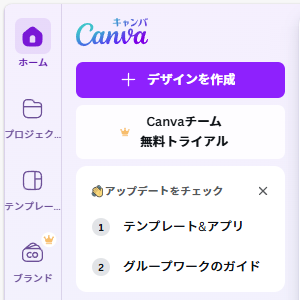
[デザインを作成] をクリック
STEP
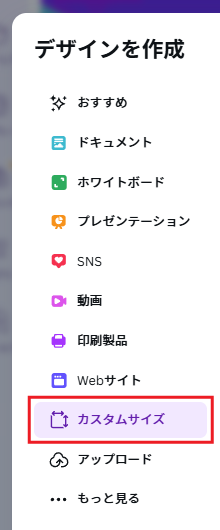
[カスタムサイズ] をクリック
STEP
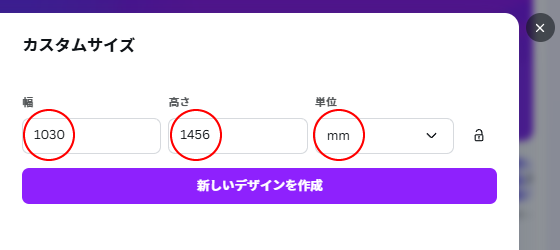
幅・高さを入力し [新しいデザインを作成] をクリック
※「単位」の選び間違いにご注意ください。
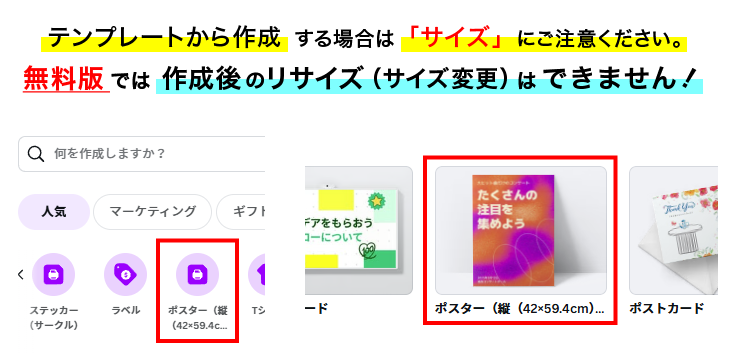
テンプレートから作成する場合は
サイズにご注意ください
無料版では作成後のリサイズ(サイズ変更)はできません。
ご注意ください
CanvaからPDF形式のファイルを作る方法
Canvaでは下記の手順で直接PDF形式のファイルに書き出すことが可能です。
PDF書き出し手順
STEP
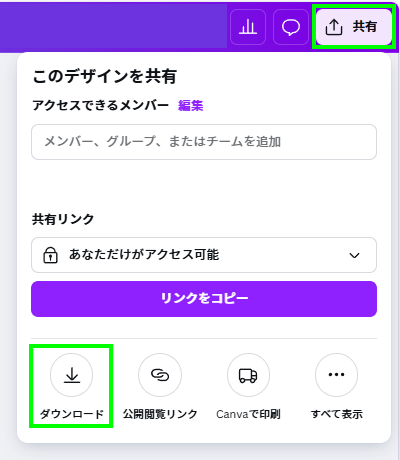
[ファイル] → [ダウンロード] または、[共有] → [ダウンロード]の順にクリック
STEP
ファイルの種類を [PDF(印刷)] にして [ダウンロード] をクリック
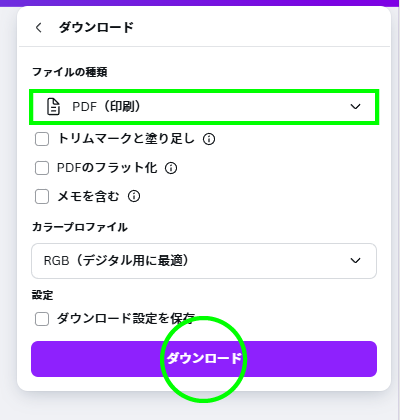
以上の2手順で、簡単にPDFファイルが生成されます。
※Canvaに限らず、作成したPDFファイルは、必ず一度開いて体裁に問題がないかご確認ください。
※PDFのフラット化のチェックは必ず外してください。
チェックがあると、文字が欠蹴る場合があります。
フォントはすべて埋め込みに
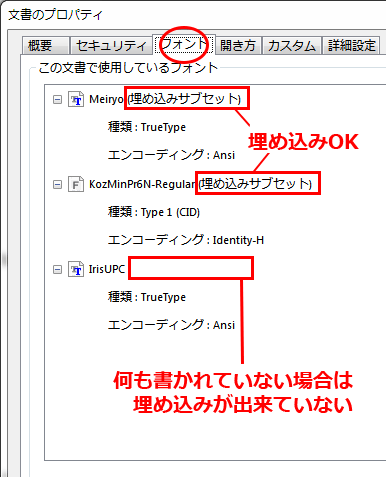
PDFに書き出した後は必ずフォントがすべて埋め込みになっているか、PDFファイルを開いてご確認ください。
フォントの埋め込み確認方法
STEP
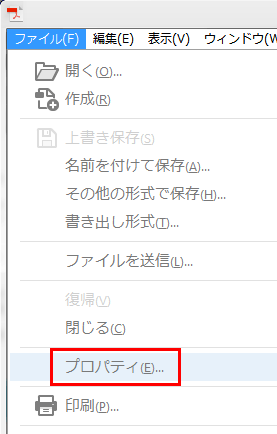
書き出したPDFファイルを開き、[ファイル]→[プロパティ]
STEP
タブを[フォント]にして、フォントの埋め込みを確認(※「埋め込みサブセット」の文字があればOK)

必ずサイズや見え方に問題がないか確認をしてください
書き出したPDFの
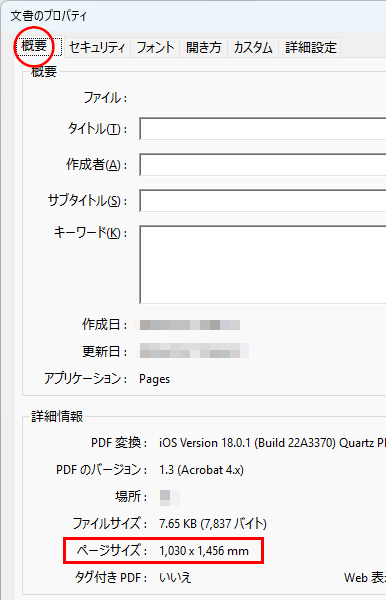
「サイズが間違っていないか」
「レイアウトの崩れなど、見え方に問題がないか」
PDFファイルを開いてご確認ください。
サイズの確認方法
STEP
書き出したPDFファイルを開き、[ファイル]→[プロパティ]
STEP
タブを[概要]にして、「ページサイズ」を確認
ご入稿前チェックポイント
ご入稿いただく前に、下記項目について問題がないか最終チェックをお願いいたします。
データに不備があった場合は、ご連絡させていただきます。
その為、納期が遅れる場合がございますので、ご注意ください。
- データは「原寸」で作成しましたか?
- 配置画像は高解像度ですか?
低解像度の場合は粗く印刷されます。 - PDF形式に変換(保存)しましたか?
- フォントは全て埋め込まれていますか?
- 印刷内容に間違いがないか確認しましたか?
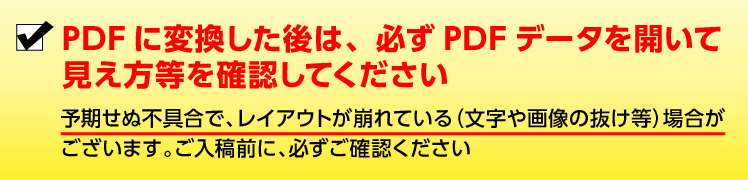
PDFに変換した後は必ずPDFデータを開いて見え方に問題がないか確認してください。
予期せぬ不具合でレイアウトが崩れている(文字や画像の抜け等)場合もございます。